sábado, 23 de abril de 2016

TABLET

1. CONTENIDO:

*Definición:

Una Tablet es un dispositivo electrónico que tiene un tamaño intermedio entre el ordenador y el móvil.
Podríamos decir que ahora entendemos por Tablet, la forma y funcionalidad de un nuevo dispositivo que tiene unas prestaciones muy similares a las de un ordenador o computadora pero que se presenta en una sola pieza, sin teclado físico, con un diseño plano, fino y compacto el cual contiene todos los componentes esenciales para su funcionamiento de forma autónoma, todo ello comprimido en una sola pieza aparente que está compuesta por pantalla táctil, CPU, puertos y conectores, unidades de almacenamiento, etc…
Los dispositivos Tablet revolucionan el concepto de movilidad por ser fácilmente portables y permitir estar conectados a Internet de forma permanente y prácticamente en cualquier lugar además de permitirnos ejecutar un sin fin de aplicaciones tanto locales como remotas.


*Características:

Peso, dimensiones, diseño y calidad de sus materiales.
Tamaño de la pantalla y su capacidad de respuesta al toque, así como su resolución y luminosidad.
Capacidad de almacenamiento y memoria RAM, tipos de conectores y puertos, sensores específicos, la conectividad Wifi - 3G/4G a Internet o entre dispositivos con Bluetooth, duración de la batería, etc…
Los elementos que componen las funciones de sonido, tanto entrada (micrófono) como salida (altavoces) o las de imagen con su cámara para la grabación de vídeo y fotografía.
El procesador. Este es su motor y cerebro, se debe prestar especial atención porque es quien determina su velocidad, rendimiento y consumo.
El Sistema Operativo. Este puede ser independiente al fabricante del dispositivo como es el caso de Android y Windows, o por el contrario provenir del mismo fabricante del aparato como sucede en los dispositivos Tablets de Apple y de RIM, más conocido como BlackBerry. Debemos saber que el tipo de Sistema Operativo condiciona la facilidad de uso así como el número y la calidad de las aplicaciones que tendremos disponibles para utilizarlas en nuestro dispositivo.

*Ventajas:

-El Tablet nos ofrece Movilidad y Portabilidad,  es un proceso tan natural como el que escribe en un papel o lee un libro mientras se mueve.

-El Tablet suele ser más ligero que la mayoría de Portátiles u otros dispositivos.

-La batería del Tablet tiene larga duración, lo que lo convierte en un dispositivo ideal para trabajos de campo que requieren tener el dispositivo abierto durante muchas horas y sin contar con un lugar cercano para cargar la máquina cuando ésta vaya disminuyendo la carga.

-El Tablet  puede utilizar como entrada de datos un lápiz especial, los propios clics de los dedos o un teclado virtual; digamos que podemos aprovechar nuestra propia escritura como entrada.

-La curva de aprendizaje de utilización del Tablet es muy rápida ya que el usuario hace lo que siempre ha hecho de manera natural: ESCRIBIR.

-Al permitir ser utilizadas mediante  las manos, esto sin duda ayuda a tener mayor fluidez en comparación con el uso del mouse o ratón.

*Desventajas:

-Las pantallas del Tablet son muy pequeñas en comparación con un portátil u otro dispositivo.

-No tiene una unidad óptica incorporada (CD/DVD), aunque se puede conectar externamente. El principal motivo para no incluir la unidad óptica es la de mantener el bajo peso del dispositivo

-Usada en ambientes laborales cuando tienes que dar presentaciones no se cuenta con fácil conexión de dispositivos externos que te permitan usarla como parte de una presentación.

-Algunas requieren software a interactuar con PC o portátiles, en tal sentido te vez obligado a usar ambos dispositivos, uno no es el sustituto del otro.

-Por último, su menor tamaño es una ventaja y una desventaja, el área de visualización es también más pequeño. Del mismo modo, el teclado también se contrae hacia abajo para acomodar el tamaño más pequeño, haciendo que sea un teclado mucho más contraído que puede ser incómodo.

*Tipos:

Si nos atenemos a la arquitectura del microprocesador sobre el que funcionan existen dos que copan casi todo el mercado:
x86. Es la arquitectura que puedes encontrar en un ordenador normal. Existen versiones de micros tanto de AMD como de Intel en las cuales se ha optimizado su consumo para poder adaptarse a estos pequeños equipos. Si quieres ejecutar Windows de forma normal, que no sea RT, que no es más que una versión descafeinada y no compatible con las aplicaciones nativas, necesitaras uno de estos.
Elige esta arquitectura si necesitas tener un ordenador personal siempre encima y añádele la versión de Windows completa. De esta manera puedes ejecutar cualquier aplicación de las que tienes en tu antiguo PC. Como desventaja te encuentras que son dispositivos más caros.
Una de las tablets de este tipo es la Microsoft Surface Pro que ves en la siguiente imagen:


Es una arquitectura en la que se prima la sencillez por encima de la potencia de cálculo o la compatibilidad. Tiene la ventaja de que permite crear micros muy eficientes energéticamente hablando y por tanto ideales para tablets.
La empresa ARM, que está detrás de esta arquitectura, ofrece diferentes tipos de licencias que van desde un desarrollo totalmente acabado a otras que lo que hace el fabricante ya sea Samsung, Apple o cualquiera es tener vía libre para el diseño y sólo implementa el conjunto de instrucciones. De esta manera se tiene compatibilidad con los sistemas operativos y las aplicaciones pensadas para estos dispositivos ganando en potencia.
Una tablet basada en un micro ARM es el iPad Air el cual puedes ver en la imagen:


Según el sistema operativo

El sistema operativo tiene la función de dar soporte a todas las aplicaciones que quieras ejecutar sobre la máquina. Por lo tanto según el sistema operativo pueden existir ciertas utilidades que funcionen en unos si y no en otros:
iOS. El sistema operativo desarrollado por Apple para sus smartphones y tablets. Inicialmente desarrollado para el iPhone. Sólo lo puedes encontrar en dispositivos de esta marca. De esta forma Apple se asegura poder disponer de un control total de la experiencia de usuario consiguiendo las mismas prestaciones con un hardware a veces más limitado. Cualquier aplicación que ejecutes sobre estos dispositivos deber ser aprobada por Apple.
En definitiva, los dispositivos con iOS son para usuarios que puedan pagarlos y que no quieran hacer cosas complicadas con sus dispositivos.
Una gran tablet que ejecuta el iOS es el iPad Mini el cual puedes ver en la imagen:

Android. Está basado en Linux y tiene el apoyo de Google. Se basa en código abierto con lo cual cualquiera puede acceder a él y modificarlo. Puede por ejemplo ser alterado para usarse en dispositivos como cámaras, TVs, consolas, o relojes sin tener que pedir permiso o pagar licencias.
Pensado sobre todo para aquellos que les gusta trastear con sus dispositivos.
Una tablet que incorpora el sistema operativo Android es la Samsung GT-N5100 Galaxy Note 8.0:


Fire. Es una variación del sistema operativo Android usada por Amazon para sus tabletas.
Windows RT. La respuesta de Microsofta la aparición de las tablets, es este sistema operativo. Está pensado para funcionar con procesadores ARM. Aunque lleve la marca Windows no puede ejecutar de forma nativa las aplicaciones que tienes instaladas en tu ordenador.
Windows 8. Estamos ante la versión para procesadores de Windows que cubre el espectro de tablets, portátiles y ordenadores de sobremesa. En este caso necesitaras un micro con arquitectura x86, y podrás ejecutar todas las aplicaciones que tienes en tu PC.
BlackBerry PlayBook OS. Creado para los dispositivos de la marca BlackBerry.

Según el tamaño

Podemos hablar de la siguiente clasificación de equipos según su tamaño:
Phablets. Estamos ante una mezcla entre smartphones y tablets. Podemos encontrarlas desde 4 hasta 7 pulgadas. Pensadas sobre todo si quieres movilidad ya que son muy fáciles de transportar.
Mini tabletas. Desde 7 hasta 9. Las mejores si queremos estar mucho tiempo leyendo o navegando por Internet.
Tabletas. Más de 10 pulgadas, existen incluso tablets con casi 20. Pierdes mucha de la comodidad, debido a su tamaño, para llevarlas de un lado a otro pero ganas en tamaño.

Según el teclado

Uno de los mayores problemas de una tablet es lo complicado que es introducir texto o trabajar con el ratón en ellas en comparación con un PC tradicional si sólo usamos la pantalla. Esto se ha intentado arreglar de distintas formas:
Con teclado acoplado. Que puedes quitar o poner en cualquier momento.
Un exponente muy claro es toda la serie Transformer:


Sin teclado. Lo tienes en la propia pantalla. Aunque tienen la posibilidad de usarse mediante teclados externos Bluetooth.
Con un lápiz. En este caso se busca que el dispositivo sea capaz de entender la escritura manuscrita o al menos que permita tomar notas.

*Mantenimiento y cuidado:

-Apagar la tablet.
Parece lógico pero hay gente que no lo hace. Si está apagada veremos donde hay huellas y manchas, aparte de esto la apagamos por una razón muy simple, si por algún problema entra algún líquido, si la tablet está encendía puede causar algún cortocircuito y es más probable que se estropee. Esto es lo mismo que cuando se nos moja un móvil y nos recomiendan apagarlo inmediatamente y ponerlo en arroz.

-Limpiar pantalla.
Este sin duda es el paso más importante, porque una tablet es todo pantalla. La primera recomendación es no usar productos de limpieza que contengan amoníaco, alcohol etílico, tolueno, ácido etílico, acetona o cloruro de metilo. Estos productos pueden reaccionar provocando imperfecciones en el cristal de la pantalla. A parte de eso, lo mejor para limpiarla es usar un paño seco de microfibra, que no dejan ningún tipo de pelusa, es el típico paño que nos viene con las gafas. Lo mejor es realizar pequeños movimientos circulares sin presionar, para evitar la rotura de píxeles, estas pantallas son muy delicadas. Si queda alguna mancha te recomiendo coger un paño no rugoso y con una gotita de agua limpiar la mancha que se pudo haber quedado, una vez limpia secar la pantalla con otro pequeño paño o servilleta no rugosa.

-La cámara es muy delicada.
Casi todas las tablets traen una cámara frontal o lateral, incluso las 2. Después de mucho uso, la lente se puede ensuciar bastante y reducir la calidad de las imágenes. No podemos limpiarlo como otra parte más de la tablet, pues si se raya tendremos serios problemas para sacar fotos decentes. Para limpiarlo necesitaremos un poquito de algodón, incluso un bastoncillo para el oído. Debemos humedecerlo con agua y frotar suavemente la superficie, y una vez limpia con otro bastoncillo lo secamos con cuidado.

-Carcasa.
La carcasa o parte trasera suele ser más resistente y por lo tanto podemos usar varios elementos. Podemos usar hasta limpiadores multiuso, siempre con cuidado de que no toquen la pantalla. Si tiene pequeñas ranuras podemos usar un palillo o alfiler (con mucho cuidado) para quitar la suciedad.

-Métodos de protección.
Ya tenemos limpia nuestra tablet, pero debemos ser previsores, pues no es que sean precisamente baratas. Lo mejor que podemos hacer nada más comprar una, será buscar un buen protector de pantalla y una funda. El protector de pantalla evitará que se te pueda dañar la pantalla cuando llevemos la tablet en un bolso, maleta… Y con la funda evitarás daños laterales y traseros, pues como norma general si una tablet se cae, choca con una de las esquinas, y puede hasta reventar la pantalla.
Solo con estos 5 sencillos pasos podremos alargar la vida útil de nuestro aparato mucho tiempo. También si vais a comprar una nueva recomiendo que sea de primera mano, y si podéis alargarle la garantía mejor.

2. RESUMEN:

Dispositivo electrónico que tiene un tamaño intermedio entre el ordenador y el móvil, tiene unas prestaciones muy similares a las de un ordenador o computadora pero que se presenta en una sola pieza.
Todo ello comprimido en una sola pieza aparente que está compuesta por pantalla táctil, CPU, puertos y conectores, unidades de almacenamiento, etc; sus características principales su ligereza, su manejo intuitivo utilizando las manos, su elevada autonomía de uso y la no dependencia de otros accesorios complementarios.
Una de sus ventajas es que nos ofrece Movilidad y Portabilidad,  es un proceso tan natural como el que escribe en un papel o lee un libro mientras se mueve.
Una de sus desventajas es que al ser de una sola pieza se necesite comprar accesorios externos para algunas funciones que no trae incorporadas.

3. RECOMENDACIONES:


4. CONCLUSIONES:

Todas las tablets son muy parecidas en cuanto lo que quieren lograr hacer pero se diferencian en potencia, tamaño y calidad de los materiales en que son fabricados  son una gran  alternativa para poder hacer trabajos en cualquier lugar donde nos encontremos debido a su  reducido tamaño.

5. APRECIACIÓN:

La información presentada nos será de utilidad para diferenciar y saber un poco más del funcionamiento de este dispositvo y también para saber darle los cuidados necesarios.

6. LINKOGRAFÍA:


martes, 12 de abril de 2016

EL ESCANER


1. CONTENDO:

*Definición:

Un scanner o escáner es un dispositivo tecnológico que se encarga de obtener imágenes, señales o información de todo tipo de objetos. 

Se le llama scanner al dispositivo de entrada que permite digitalizar imágenes, datos, señales y otro tipo de información con el propósito de leerla y hacer uso de ella para diversos fines. 

Uno de los más conocidos es el escáner de ordenador o computadora, el cual se emplea para digitalizar imágenes y datos a partir de papeles, libros, fotografías, diapositivas y todo tipo de objetos. Con un funcionamiento similar al de una fotocopiadora, el escáner se ocupa de “leer” aquella información visible en el objeto con el fin de introducirla a un sistema informático para su posterior uso. Por ejemplo, digitalizar fotografías tomadas con dispositivos analógicos para modificarlas con programas de edición de imágenes.
También existe escáner 3D que se utilizan para obtener imágenes de objetos tridimensionales. 

Otros escáneres están presentes en la medicina y se emplean para obtener imágenes anatómicas a partir de aparatos como la TAC o la TEP. 

También existen otros muchos escáneres más sofisticados. Por ejemplo, aquellos que se utilizan por razones de seguridad. En un aeropuerto o aduana, por ejemplo, un scanner permite detectar metales o explosivos en el equipaje de cada pasajero, produciendo una imagen aproximada del contenido de una valija. Otro caso es el de la información o contenidos protegidos que requieren de una identificación biométrica de la persona autorizada para acceder a ellos. En esos casos, el escáner del iris del ojo, de la retina o de las huellas dactilares permite reconocer la identidad del ingresante. 

*Tipos:

Existen diferentes tipos de escáneres:

Escáneres planos

Escáner plano o de sobremesa, es uno de los más utilizados. Normalmente se suelen utilizar para escanear imágenes o textos planos aunque también para objetos tridimensionales.


Escáneres domésticos

Esta clase de escáner tienen un área de lectura de unas dimensiones de 22 x 28 cm, y una resolución real de escaneado de 300 a 400 ppp. No obstante, por interpolación pueden llegar a resoluciones de hasta 1600 ppp.


Los semiprofesionales

Son prácticamente iguales que los escáner domésticos, con la excepción de que la resolución real u óptica de los semi-profesionales, alcanza los 1200 ppp, y con una resolución interpolada de 2600 ppp.


Escáneres profesionales

Estos escáneres son los denominados planos y suelen competir con el escáner de tambor. Se diferencian de los semi-profesionales en los sistemas de eliminación de ruido electrónico, alto rango dinámico y altos niveles de resolución.


De transparencias

Son los que permiten escanear varios formatos de película transparente, sea negativa, positiva, color o blanco y negro.

Su tamaño de escaneado va desde el 35 mm. Hasta placas de 9x12 cm. También existen escáner multiformato que acogen todas las medidas.


Escáneres de mano

Tienen poca resolución y hay que tener buen pulso para que la lectura sea correcta. Proporcionan una resolución máxima de hasta 400 ppp y un área de escaneado de 9 x 12 cm.


Escáneres de tambor

El escáner de tambor ha sido tradicionalmente el dispositivo de reproducción electrónica de imágenes y posteriormente de digitalización.

Hoy en dia sigue siendo el sistema de más calidad y resolución sobre todo para la realización de ampliaciones.

Dan una resolución de hasta 4000 ppp, pueden reconocer originales opacos o transparentes y utilizan un cilindro de cristal donde se coloca el original. Un sistema de transmisión fotomecánico recorre la imagen punto por punto, obteniendo así una gran resolución. Produce y devuelve una imagen con colores primarios, pero ésta puede ser convertida en CMYK, mientras el lector recorre la imagen.


*Funcionamiento:

El principio de funcionamiento de un escáner es el siguiente:

· El escáner se mueve a lo largo del documento, línea por línea

· Cada línea se divide en "puntos básicos", que corresponden a píxeles.

· Un capturador analiza el color de cada píxel.

· El color de cada píxel se divide en 3 componentes (rojo, verde, azul)

· Cada componente de color se mide y se representa mediante un valor. En el caso de una cuantificación de 8 bits, cada componente tendrá un valor de entre 0 y 225 inclusive.

En el resto de este artículo se describirá específicamente el funcionamiento de un escáner plano, aunque el modo de funcionamiento del escáner manual y del escáner con alimentador de documentos es exactamente el mismo. La única diferencia reside en la alimentación del documento. 

El escáner plano dispone de una ranura iluminada con motor, la cual escanea el documento línea por línea bajo un panel de vidrio transparente sobre el cual se coloca el documento, con la cara que se escaneará hacia abajo. 

La luz de alta intensidad emitida se refleja en el documento y converge hacia una serie de capturadores, mediante un sistema de lentes y espejos. Los capturadores convierten las intensidades de luz recibidas en señales eléctricas, las cuales a su vez son convertidas en información digital, gracias a un conversor analógico-digital. 

Existen dos categorías de capturadores:

· Los capturadores CMOS (Semiconductor Complementario de Óxido Metálico), o MOS Complementario). Dichos capturadores se conocen como tecnología CIS (de Sensor de Imagen por Contacto). Este tipo de dispositivo se vale de una rampa LED (Diodo Emisor de Luz) para iluminar el documento, y requiere de una distancia muy corta entre los capturadores y el documento. La tecnología CIS, sin embargo, utiliza mucha menos energía.

· Los capturadores CCD (Dispositivos de Carga Acoplados). Los escáneres que utilizan la tecnologíaCCD son por lo general de un espesor mayor, ya que utilizan una luz de neón fría. Sin embargo, la calidad de la imagen escaneada en conjunto resulta mejor, dado que la proporción señal/ruido es menor.


vídeo sobre su uso correcto


2. RECOMENDACIONES:

Todos los scanner tienen un funcionamiento parecido pero se diferencian en la manera en que digitalizan lo que leen como por ejemplo la resolución y color.

3. APRECIACIÓN:

Este trabajo nos ayudará a diferenciar los tipos de scanner y a conocer su funcionamiento.


4. FUENTES:

sábado, 2 de abril de 2016

EL TECLADO


1. CONTENIDO:

-Definición:
Un teclado es un periférico que consiste en un sistema de teclas, como las de una máquina de escribir, que te permite introducir datos a un ordenador o dispositivo digital.
Cuando se presiona un carácter, envía una entrada cifrada al ordenador, que entonces muestra el carácter en la pantalla. El término teclado numérico se refiere al conjunto de teclas con números que hay en el lado derecho de algunos teclados (no a los números en la fila superior, sobre las letras). Los teclados numéricos también se refieren a los números (y a las letras correspondientes) en los teléfonos móviles.

Las teclas en los teclados de ordenador se clasifican normalmente como:
· Teclas alfanuméricas: letras y números.
· Teclas de puntuación: coma, punto, punto y coma, etc.
· Teclas especiales: teclas de funciones, teclas de control, teclas de flecha, tecla de mayúsculas, etc
.


-Tipos:

Teclado multimedia:
Se trata de un teclado con características normales, que a diferencia posee en adición botones destinados a programas multimedia del ordenador y al uso del CD-Rom.


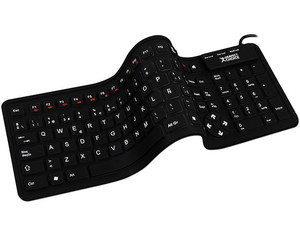
Teclado flexible:
Es un tipo de teclado que se puede transportar con gran facilidad dentro de cualquier cartera o bulto, ya que es elaborado con silicona, lo que le da cierta elasticidad para que se pueda doblar con gran facilidad, este una vez está desplegado puede funcionar como cualquier otro teclado normal o se puede conectar a través de USB.


Teclado inalámbrico:
Se presenta como un teclado con características normales, pero un punto que le hace diferenciar de los teclados convencionales, es que se puede conectar por medio de infrarrojo, bluetooth, etc., al ordenador, no requiriendo de cables USB para funcionar.


Teclado ergonómico:
Este tipo de teclado está dirigido para aquellas personas que trabajan en un computador por mucho tiempo al día, donde todas las teclas están diseñadas para que funcionen con el más mínimo esfuerzo.


Teclado braille:
Su diseño y fabricación fue pensado para aquellos usuarios videntes, donde cada tecla representa un carácter, lo que permite al vidente escribir de una forma más rápida.


Teclado Braile estándar

Teclado virtual:
Este es una muestra de los avances que hoy día ha dado la tecnología, el cual se trata de un teclado proyectado que funciona por medio de un programa controlador y por medio de sensores. Este se puede proyectar en cualquier tipo de superficie.


Teclado touch:
Teclado que se presenta como una pantalla personalizable donde todo sus teclas son touch, y funcionan como cualquier otro teclado convencional.


Teclado estándar:

Este tipo de teclado llega a organizar las teclas en orden alfabético, sea en QWERTY o en AZERTY. En un principio estos teclados eran fabricados con teclas alfanuméricas, con teclas de bloqueo de desplazamiento, impresión de pantalla, escape, las flechas, mayúsculas, detener, etc. Los teclados más actualizados además llegan a integrar teclas con los cuales se consiguen atajos en el Internet, por ejemplo, hay teclas con las cuales se accede al correo electrónico, también se puede guardar las páginas web favoritas, etc.


Teclados multifuncionales:
Estos teclados llegan a cubrir muy bien las necesidades de los usuarios, los mismos se presentan en diversos modelos, por ejemplo, hay teclados que integran hasta 130 teclas, también hay teclados para diversos idiomas, teclados compactos, teclados inalámbricos, etc. Con los teclados multifuncionales principalmente con los modulares se puede controlar muy bien dos o más computadoras con tan solo oprimir un botón. También con los teclados de tarjeta inteligentes los usuarios pueden comprar o negociar en línea; y lo mejor de todo es que tanto estos como los demás teclados multifuncionales son elaborados en tamaños delgados y compactos.


Teclado PC XT:
Este tipo de teclado que por sus siglas se define como Personal Computer Extended Tecnology, es considerado como el que dio inicio a los teclados estándares, el cual fue fabricado con un total de 83 teclas en el año 1981, con un conector tipo PS/1.


Teclado PC AT:
Es la mejora del teclado PC XT estándar, por sus siglas quiere decir Personal Computer Advanced Tecnology. Fue ideado en el año 1983 con el mismo conector que emplea el PC XT, pero con un total de 84 teclas, en adición a un panel de luces, el cual muestra los estados de tres teclas especiales, como es el bloqueo de mayúscula.


Teclado extendido:
Con este teclado se buscaba mejorar el PC ATE, el cual dejó atrás el conector PS/1, y pasó a utilizar el PS/2. Fue dado a conocer en el año 1987 y presentaba 101 teclas. Este en cuanto a la disposición de las teclas es muy similar al teclado utilizado en la actualidad.

Teclado extendido para Microsoft Windows:

Este fue ideado especialmente para ser utilizado con ordenadores con Windows 98. Integra en total 104 teclas, donde se pueden notar dos teclas donde a través de una de ellas se tiene una conexión directa con el botón de inicio, y con la otra tecla se puede llegar a desplegar el menú emergente con gran facilidad.

Teclado numérico:
Es un teclado que presentan únicamente teclas numéricas. Con estos se logra introducir al equipo únicamente números, funciones como Enter y ciertos caracteres especiales. Son empleados en trabajos donde solo se necesita el ingreso de números en el computador.


-Distribución (teclas de función, teclas alfanuméricas, etc)


-Descripción de cada tecla.

Las teclas de Función

Estas teclas, de F1 a F12, sirven como "atajos" para acceder más rápidamente a determinadas funciones que le asignan los distintos programas. en general, la tecla F1 está asociada a la ayuda que ofrecen los distintos programas, es decir que, pulsándola, se abre la pantalla de ayuda del programa que se esté usando en este momento.


* F1: Sirve para abrir la ventana de ayuda de la aplicación que estamos utilizando


* F2: Pulsando esta tecla cuando tenemos seleccionado un archivo, nos da la posibilidad de cambiar su nombre


* F3: Abre el menú de búsqueda de un buen número de programas


* F4: En Internet Explorer sirve para desplegar la barra de direcciones y ver las páginas que hemos visitado últimamente. Así mismo, y si lo pulsamos en combinación con la tecla 'Alt', podemos cerrar una aplicación


* F5: Refresco de pantalla. Especialmente útil cuando navegamos.


* F6: Sirve para moverte con el teclado entre los diversos menús de un programa.


* F7: En Firefox, permite desplazar libremente el cursor mediante el teclado.


* F8: Si pulsamos esta tecla al encender el ordenador accederemos al modo a prueba de 
fallos.


* F9: Carece de funcionalidad alguna en Windows.


* F10: Sirve para acceder a la barra de navegación principal de casi todos los programas.


* F11: Maximiza la ventana del navegador.


*F12: Carece de funcionalidad alguna en Windows.


Las teclas de Control


Tecla mayúsculas que sirve para que la pulsemos y sin soltarla escribamos una o varias letras con la otra mano, en mayúsculas y en el momento que la soltamos todo aparecerá en minúsculas (por ejemplo para escribir Carlos, pulsaríamos esta tecla y sin soltarla pulsamos la "C", luego la soltamos y escribimos el resto "arlos").-Veis que en la foto aparece "Shift" pero en la mayoría de los teclados solo viene la flecha.-Es una de las teclas duplicadas para comodidad, pues veréis que está también a la derecha de este bloque alfanumérico que vemos.


ALT: La tecla alternar, al igual que la tecla control, se usa para hacer combinaciones y lograr así ejecutar distintas acciones según el programa que estemos usando. El uso que normalmente se da es para acceder a los menúes de cualquier programa. Por ejemplo mire los menúes de word, donde dice Archivo, Edición, Ver, etc, si los ve?, bueno mire que en cada palabra de estas, una letra esta subrayada, ok? Bueno ahora oprima sostenidamente la tecla ALT y ahora oprima la letra del menú que desee. ALT + A y se le abrirá el menu ARCHIVO.


CONTROL: La tecla de control se usa en combinación con otras teclas para activar distintas opciones según el programa que se esté utilizando. Por ejemplo en Word se utilizaría CTRL sostenido y la letra A, y nos permitirá abrir un documento ó CTRL + G y nos permitirá guardar el documento, ó CTRL + N y nos permitirá poner negrita a lo que tengamos seleccionado. Esto varia según el programa.


TAB: Es la tecla de tabulación. En un procesador de texto sirve para alinear verticalmente tanto texto como números. O dejar un espacio determinado entre palabra y palabra. También se utiliza cuando estamos en un formulario o caja de dialogo, para pasar de casilla en casilla.

Por ejemplo oprima sostenidamente la tecla CTRL y sin soltarla oprima la A, este aparecerá la caja de dialogo de abrir documento. Bien ahora oprima la tecla TAB y vera que se pone azul en la parte inferior donde dice TIPO DE ARCHIVO, si oprime otra vez la tecla TAB, al botón CANCELAR le aparecerán un cuadrito punteadito, alrededor de la palabra cancelar y si oprime otra vez TAB pasará a otra opción


La tecla escape 
Esc fue creada por Bob Bemer. Se etiqueta como Esc o Escape y se usa generalmente para generar el carácter escape del código ASCII, cuyo número es 27. Este carácter se utiliza generalmente para generar una secuencia de escape. Está situada, normalmente, en la esquina superior izquierda de los teclados. Su uso es continuo para pequeñas cajas de diálogo de Microsoft Windows, en las que equivale a respuestas como: No, Quitar, Salir, Cancelar, o Abortar. Curiosamente, la tecla escape no cierra las ventanas, para ello hay que usar la combinación de teclas Alt+F4. Como excepción, se puede mencionar la ventana de búsquedas en el entorno del sistema operativo Windows 98, que se activa con la tecla F3.


El uso más común en la actualidad para la tecla escape es usarla como un botón de parada (Stop). Muchos navegadores como Microsoft Internet Explorer o Mozilla Firefox incluyen esta característica. Una alternativa a la tecla escape es su representación en Unicode (U+238B, ?).

Tecla Delete(delete key, tecla eliminar, tecla suprimir, tecla del). Tecla encontrada en los teclados de computadora, que generalmente se abrevia como "Del" o "Supr", que se emplea para eliminar algo.Generalmente se encuentra dos veces en el teclado, variando su posición dependiendo de la marca y tipo del mismo.En los editores de texto, la tecla Delete elimina el siguiente caracter a partir de la posición actual del cursor (a diferencia de la tecla backspace, que elimina el caracter anterior a la posición del cursor).La tecla Delete también se utiliza para eliminar un objeto determinado en un programa. Por ejemplo, en un explorador de archivos, elimina uno o más archivos seleccionados.


Tecla Insertar (Insert key, Ins key, tecla insert). Tecla de los teclados de computadora, principalmente utilizada para cambiar entre dos modos de entrada de texto desde el teclado. Para cambiar entre ambos modos basta con presionar la tecla INS.Uno de los modos (modo insertar), inserta el texto que se escribe directamente desde donde está ubicado el cursor. El otro modo (modo sobrescribir), cuando se escribe, el texto insertado reemplaza al texto que le sigue al cursor.


Definición de Tecla Home(tecla Inicio, home key). Tecla encontrada en los típicos teclados de computadora, que funciona como opuesta a la tecla Fin (tecla End).En editores de texto para Windows y Linux, la tecla Home o tecla Inicio se utiliza principalmente para retornar el cursor al principio de la línea donde está ubicado el cursor. Cuando el texto no es editable, la tecla Inicio es usada para volver al inicio del documento (esto también puede hacerse en textos editables, si se presiona CTRL + Tecla Inicio).Por ejemplo, en una página web (no editable), si nos encontramos en el medio del documento, al presionar la tecla Home se volverá al principio del documento (desplazando la barra de desplazamiento vertical hacia arriba).

Es la tecla "Barra espaciadora", y la más grande del teclado que se distingue fácilmente en la parte inferior.-Al igual que en una máquina de escribir, sirve para dar un espacio a fin de separar una plabra de otra.


Tecla que aquí veis como "Caps Lock" en inglés, pero que en la mayoría de los teclados ya aparece como "Bloq Mayus" y que como su nombre indica sirve para que al pulsarla, todo lo que se escriba a partir de entonces salga en mayúsculas.-Para volver a escribir en minúsculas, se vuelve a pulsar.-Se sabe cuando está activada porque a la derecha del teclado se enciende una lucecita verde que pone precisamente "Caps Lock".

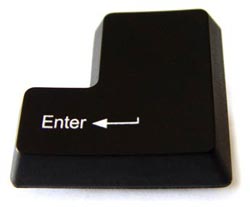
Tecla "Enter" o también llamado "Return"; se distingue fácil porque es también bastante grande y está siempre en la misma posición a la derecha y centrada en el teclado alfanumérico.-Sirve para ejecutar algo, por ejemplo para dar un salto a la siguiente línea en un texto y a veces aparece únicamente con la flecha que veis, sin la leyenda "Enter", pero se distingue fácilmente por su forma.


Teclas Windows (izquierda y derecha); se denominan así porque están a ambos lados de la barra espaciadora, tienen el mismo efecto (es una tecla duplicada). Si la barra de tareas está visible, abre el menú de inicio; si no está visible, por ejemplo porque un programa ha utilizado la pantalla completa (cosa que suele suceder con los programas de instalación), la hace aparecer.


Aquí les dejo un vídeo guía con la ubicación exacta de cada una de las teclas:

2. RESUMEN:
Un teclado es un periférico que consiste en un sistema de teclas, como las de una máquina de escribir, que te permite introducir datos a un ordenador o dispositivo digital.
Las teclas en los teclados de ordenador se clasifican normalmente como sigue:
·       Teclas alfanuméricas: letras y números.
·       Teclas de puntuación: coma, punto, punto y coma, etc.
·       Teclas especiales: teclas de funciones, teclas de control, teclas de flecha, tecla de mayúsculas, etc.
Tipos:
-T.Multimedia
-T.Flexible
-T.Inalámbrico
-T.Ergonómico
-T.Virtual
-T.Touch
-T.Estándar
-T.Multifuncionales
-T. PC XT
-T.PC AT
-T.Extendido
-T.extendido para Microsoft Windows
-T.Numérico

3. RECOMENDACIONES:
Para escoger un teclado hay que pensar primero en la comodidad y el que se adecue mas a nuestra forma de escribir, no todos tienen las teclas en la misma ubicación.
Si trabajamos de noche y no tenemos suficiente iluminación es casi obligado comprar un teclado con retroiluminación.
Existen teclados con teclas altas y otras planas como laptop eso también influye en la velocidad de escritura.

4. CONCLUSIONES:
El teclado tiene muchas funciones y atajos, tener el conocimiento de cada tecla que lo conforma es fundamental para aumentar nuestra velocidad a la hora de desarrollar trabajos u otras actividades en un ordenador.

5. APRECIACIÓN:
Este trabajo nos ayudará comprender el significado y la función de las teclas que conforman el teclado lo cual no servirá para mejorar nuestra velocidad a la hora de hacer proyectos; también nos ayuda a saber las diferentes clases de materiales que se usan en su fabricación.

6. GLOSARIO DE TÉRMINOS:

-Qwerty: es una forma de ordenar las teclas en un teclado. QWERTYhace referencia a las primeras seis letras que aparecen en la esquina superior izquierda de este tipo de teclados.

-Azerty: es una disposición de teclado usado en Francia, Bélgica y algunos países principalmente de lengua francesa.-Atajo:es una tecla de acceso rápido, que por sí sola (por ejemplo, F1 para ayuda) o combinada con otras teclas (por ejemplo Control C) permiten reducir y agilizar operaciones.

-Módulo:En programación un módulo es una porción de un programa de ordenador.

-Virtual: se usa para referirse a la realidad construida mediante sistemas o formatos digitales.

-Braille: Sistema de signos que emplean los ciegos para leer y escribir; se basa en una correspondencia entre letras y caracteres formados por una serie de puntos en relieve distribuidos en una superficie.

-Cifrar: Escribir un mensaje en clave mediante un sistema de signos formado por números, letras, símbolos, etc.

-Periférico: Dispositivo exterior conectado a un ordenador, que no forma parte de la unidad central de memoria y de tratamiento,y que sirve para la entrada y la salida de información.

-Tabulación: Poner algo en forma de tabla por eso el nombre a la tecla "tab".

-Web: Conjunto de información que se encuentra en una dirección determinada de internet.

7. LINKOGRAFÍA:
https://www.masadelante.com/faqs/teclado
http://www.mastiposde.com/teclados_de_computadora.html
http://www.cavsi.com/preguntasrespuestas/que-tipos-de-teclas-componen-al-teclado/
http://www.monografias.com/trabajos75/teclas-computador/teclas-computador.shtml
http://www.monografias.com/trabajos75/teclas-computador/teclas-computador2.shtml